
软件介绍
 TP-LINK物联客户端(原TP-LINK安防系统)是TP-LINK官方推出的一套安防监控系统,主要是供TP-LINK旗下的IPC使用,能够支持对局域网中的IPC进行快速的设置和连接,支持录像回放,还能够进行事件侦测、录像计划等等,若您使用的是TP-LINK的IPC,那么这套系统就是您的必备软件哦。

软件亮点
TP-LINK物联客户端是用于管理TP-LINK摄像机、录像机等监控产品的电脑客户端软件。使用该客户端软件可以实现:局域网集中管理摄像头或录像机、本地录像、远程监控、批量修改摄像头IP地址及重置密码等功能。

软件特色
1、支持TP-LINK所有的IPC;
2、可对IPC进行管理;
3、支持网络设置;
4、支持事件侦测;
5、支持批量激活;
6、支持录像计划;
7、支持录像回放;
8、支持密码找回。
安装步骤
1、在天极下载站下载最新安装包,按提示安装

2、安装进行中,完成即可使用

使用方法
TP-LINK物联客户端怎么添加摄像头
点击【设置>设备列表>待添加设备】,刷新后可以看到局域网内未添加的摄像头。点击【添加】,摄像头出厂默认用户名为 admin,针对未激活密码的摄像机,可以在添加过程中进行激活,针对已经激活密码的摄像头,则手动输入正确的密码进行局域网添加。

TP-LINK物联客户端怎么登录
首次登录TP-LINK物联客户端需要设置密码,请设置6-32位字符的密码。后续均使用该密码登录客户端软件。

TP-LINK物联客户端怎么配置并激活IPC
登录客户端后点击设置>>设备列表>>待添加设备,可以看到未添加的IPC。
1、网络配置
由于IPC的IP地址默认都是192.168.1.60,为了避免冲突,因此先配置IPC的IP地址。
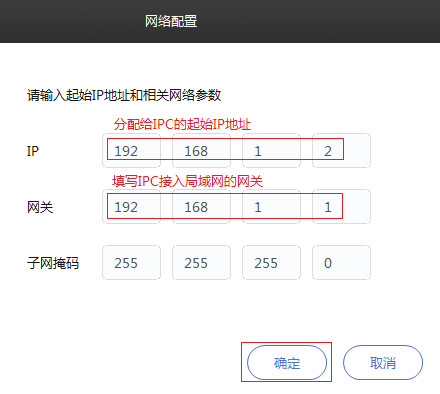
2、点击网络配置,输入起始IP地址及网关。
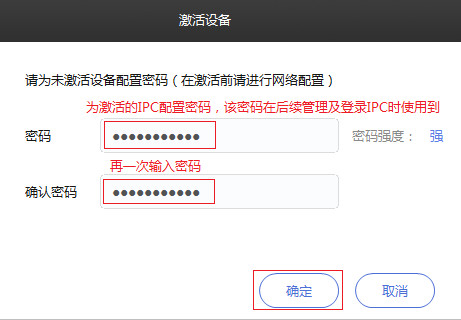
注意:请务必先进行网络配置,再进行批量激活。否则批量激活会失败。
3、批量激活
确认待添加设备 中未激活设备均已勾选,然后点击 批量激活,TP-LINK安防系统客户端为需要激活的IPC统一配置密码。
4、添加IPC
待添加设备中,点击添加,输入IPC的用户名及密码。用户名出厂默认为admin,密码为激活设备时设定的密码。并点击 确定,如下图。
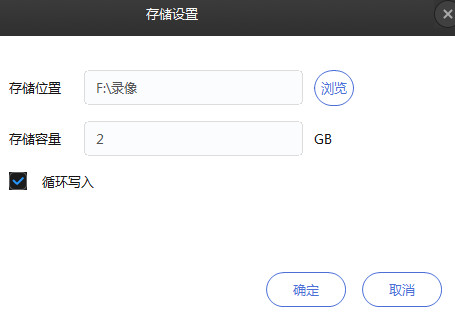
5、并选择录像的存储位置,点击确定。
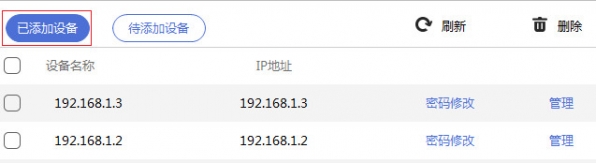
按照同样的方法,依次添加其他的IPC,并可以在 已添加设备 中查看到添加成功的IPC信息。
用户评论
是大V:
软件操作简单,非常实用哦
据烤肉饭店:
软件挺好用的,下载很方便
安慰切割:
这款软件挺常用的,操作也很简单。
没可能:
软件操作很简单,很好用。
你好:
这款软件适用范围比较广泛,专业性也较强
你能否:
这款软件挺好用的,功能也很丰富。
我去:
软件是朋友介绍的,比较实用
不放过:
软件操作较为简单,功能也很实用


